


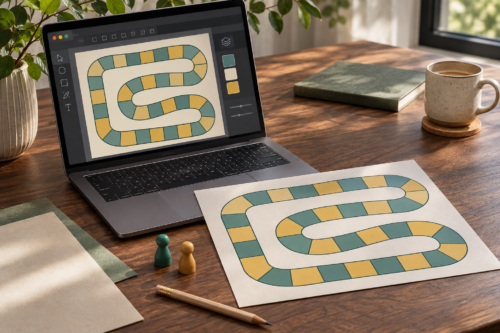
Wenn du ein Spielbrett online gestalten willst, lege zuerst die Größe in Millimetern fest und baue ein Musterfeld für deine echten Spielfiguren. Kopiere das Feld entlang des Laufwegs, exportiere den Plan als PDF und drucke ihn mit 100 Prozent Skalierung. Prüfe vor der Gestaltung der restlichen Details, ob Figuren, Symbole und Abzweigungen am Tisch gut zu erkennen sind.
Auf dem Bildschirm wirkt ein Feld mit zwei kleinen Figuren oft geräumig. Auf dem Papier verdecken dieselben Figuren plötzlich die Feldnummer, und wer gegenüber sitzt, erkennt kaum, welcher Pfeil zur Abzweigung gehört. Solche Fehler lassen sich früh finden. Für das folgende Beispiel reichen ein Online-Layoutprogramm, ein A4-Drucker und die Figuren, mit denen du später spielen willst.
Welche Größe passt zu deinem Spielbrett?
Für einen kurzen Laufweg mit wenigen Figuren genügt meist ein erster Test auf A4 im Querformat. Wenn Karten auf dem Brett liegen bleiben oder mehrere Figuren ein Feld teilen, plane mehr Fläche ein. Lege das Material probeweise auf den Tisch, bevor du im Layoutprogramm die Seitengröße anlegst.
Den Platz am Tisch ausmessen
Lege ein leeres Blatt in die Mitte und verteile daneben die Kartenstapel, Ablagen und Würfel. Alles, was Spieler regelmäßig greifen, sollte von den üblichen Sitzplätzen erreichbar sein. Prüfe auch die Gegenrichtung: Kann jemand seine Karte aufdecken, ohne dabei Figuren auf dem Brett anzustoßen? Bei einem beengten Tisch ist es oft besser, selten genutzte Stapel neben den Plan zu legen und die frei werdende Fläche für größere Felder zu nutzen.
Ein Musterfeld mit echten Spielfiguren prüfen
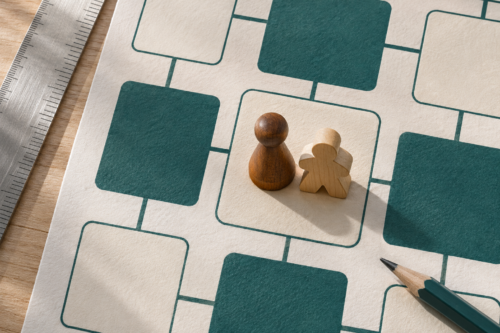
Miss den Sockel an seiner breitesten Stelle. Für eine Figur mit 15 Millimetern Sockelbreite sind 22 bis 25 Millimeter Feldbreite ein sinnvoller erster Versuch. Bei einem Feld mit 24 Millimetern bleiben seitlich zusammen neun Millimeter. Das lässt sich gut greifen, reicht aber bei einer mittig gedruckten Zahl kaum dafür, die Beschriftung sichtbar zu halten. Verschiebe diese an eine Ecke oder neben das Feld und probiere den Zug erneut aus.
Sollen zwei 15 Millimeter breite Figuren nebeneinander stehen, beanspruchen ihre Sockel bereits 30 Millimeter. Mit je drei Millimetern Rand und vier Millimetern Abstand zwischen den Sockeln kommst du auf 40 Millimeter. Zeichne dieses Feld neben ein kleineres Feld und teste, ob die Figuren in beiden Fällen eindeutig zugeordnet bleiben. Ein größerer Sammelplatz kann genügen, wenn nur Start und Ziel mehrere Figuren aufnehmen.
Vor dem Layout klären: Wie viele Figuren dürfen gleichzeitig auf einem Feld stehen, und muss ein Feldsymbol auch bei besetztem Feld sichtbar bleiben? Beide Regeln entscheiden über die Feldgröße und den Platz für die Beschriftung.
Wie baust du den Laufweg im Online-Editor?
Lege die Seite im geplanten Endformat an und baue ein einziges vollständiges Musterfeld. Dupliziere es für den Laufweg. Bei einem klassischen A4-Testplan gibt dir das Raster die Abstände vor, während Pfeile oder Linien zeigen, wie die Felder spielerisch verbunden sind.
- Seite und Ränder anlegen. Verwende Millimeter, wenn der Editor diese Einheit anbietet. Setze Hilfslinien für den Bereich, der auf dem Heimdrucker sicher aufs Blatt passt.
- Musterfeld bauen. Lege Feldfläche, Position für die Nummer und Platz für ein Sonderzeichen fest. Gruppiere die Elemente, damit ihre Abstände beim Kopieren erhalten bleiben.
- Felder vervielfältigen. Richte zunächst eine Reihe aus und verteile die Kopien mit gleichmäßigen Zwischenräumen. Kopiere anschließend die vollständige Reihe.
- Bewegungsrichtung zeigen. Füge die Verbindungen dort hinzu, wo Spieler tatsächlich weiterziehen dürfen. Setze bei Abzweigungen Pfeile direkt an das betroffene Feld.
- Start, Ziel und Sonderfelder markieren. Gib ihnen zusätzlich zur Farbe eine andere Form, ein Symbol oder eine kurze Beschriftung. Verwende dasselbe Symbol in den Spielregeln.
- Elemente sichern. Sperre den Hintergrund, wenn dein Editor das erlaubt. So verrutscht er nicht, während du Nummern und Symbole prüfst.
Ein A4-Beispiel mit 24 Feldern
Ein A4-Blatt im Querformat misst 297 × 210 Millimeter. Ziehst du an allen vier Seiten je zehn Millimeter ab, bleiben 277 × 190 Millimeter für den Entwurf. Sechs Spalten und vier Reihen ergeben 24 Felder. Bei quadratischen Feldern mit 24 Millimetern Seitenlänge und vier Millimetern Abstand kommt das Raster auf 164 × 108 Millimeter.
| Richtung | Rechnung | Maß |
|---|---|---|
| Breite | 6 × 24 mm + 5 × 4 mm | 164 mm |
| Höhe | 4 × 24 mm + 3 × 4 mm | 108 mm |
Für einen einzigen Weg nummerierst du die erste Reihe von links nach rechts und die zweite von rechts nach links. Verbinde an den Reihenenden jeweils die beiden Felder, zwischen denen der Laufweg die Richtung wechselt. Auch wenn benachbarte Felder in verschiedenen Reihen physisch nah zusammenliegen, sollen sie ohne sichtbare Verbindung keine Abkürzung bilden. Lege die Legende in den freien Bereich neben das Raster und reserviere unten Platz für eine Messlinie.
Wann reicht eine fertige Vorlage?
Eine Vorlage spart Arbeit, wenn sie bereits die Art von Weg enthält, die dein Spiel braucht. Ein gerader oder geschlängelter Laufweg lässt sich in einem einfachen Layoutprogramm meist schnell anpassen. Bei einer Karte mit vielen Abzweigungen muss das Programm vor allem Verbindungen zuverlässig verschieben können. Prüfe an einer Kopie, ob du ein einzelnes Feld versetzen und den Pfeil neu ausrichten kannst. Wenn dadurch ständig der ganze Hintergrund verrutscht, kostet die Vorlage im nächsten Test mehr Zeit, als sie dir jetzt spart.
Wie bleiben Symbole beim Spielen lesbar?
Platziere Zahlen und Symbole möglichst dort, wo sie auch unter einer Figur sichtbar bleiben. Verwende Farbe als zusätzliche Unterstützung und gib jeder Sonderregel ein eindeutiges Zeichen. Ein rotes Feld mit Rückwärtspfeil lässt sich auch im Schwarz-Weiß-Ausdruck vom roten Feld mit Kartensymbol unterscheiden.
Teste Symbole in ihrer tatsächlichen Druckgröße. Zwei Pfeile, die sich nur durch einen kleinen Strich unterscheiden, lassen sich auf dem Monitor beim Hineinzoomen leichter auseinanderhalten als am Spieltisch. Für häufige Aktionen wie „Karte ziehen“ oder „noch einmal würfeln“ lohnt sich eine kurze Legende am Rand. Verwende für die erste Probe wenige Zeichen und frage eine Person, die die Regeln kennt, welches Zeichen sie beim ersten Blick verwechselt.
Tipp für den ersten Druck: Lege eine 50 Millimeter lange Linie außerhalb des Laufwegs an. Miss sie auf dem Ausdruck. Ist sie kürzer, kontrolliere die Druckskalierung, bevor du Feldgrößen oder Schrift änderst.
Wie prüfst du das PDF im Originalmaß?
Exportiere dein Layout als PDF und wähle beim Drucken „Tatsächliche Größe“ oder „100 %“. Miss die Kontrolllinie und ein Feld nach. Falls zum Beispiel 50 Millimeter zu 47 Millimetern geworden sind, hat sich der Ausdruck um sechs Prozent verkleinert. Prüfe, ob im Druckdialog „An Seite anpassen“ aktiv war oder das Papierformat nicht mit der PDF-Seite übereinstimmt.
Größere Pläne auf mehrere Seiten verteilen
Für einen Plan, der nicht auf ein Blatt passt, drucke die Teile in einheitlicher Skalierung. Eine kleine Überlappung mit einer durchgehenden Linie erleichtert das Zusammenfügen. Lege die Stoßstelle möglichst zwischen zwei Felder. Muss sie durch einen Weg führen, prüfe nach dem Zusammenkleben, dass der Übergang weder eine Feldnummer verschluckt noch einen zusätzlichen Zug vortäuscht. Miss die zusammengesetzte Breite an zwei Stellen, damit ein leicht schief geklebtes Blatt auffällt.
Was ändert sich beim Druckauftrag?
Für den Heimtest genügt ein sauberer Ausdruck mit sichtbaren Rändern. Beim externen Druck kommen die Vorgaben der Druckerei hinzu. Endformat bezeichnet das fertige Brett. Beschnitt ist der Bereich, in den ein Hintergrund über die Schnittkante hinausläuft. Der Sicherheitsabstand hält Nummern und Symbole von der Kante fern. Bei einem Faltbrett kommt die Lage der Faltung dazu. Lasse dir alle vier Maße bestätigen und platziere eine wichtige Abzweigung erst dann in der Nähe einer Falz, wenn das Muster dort gut lesbar bleibt. Wenn du Canva nutzt, findest du die Einstellungen in der Canva-Hilfe zu Rändern, Beschnitt und Schnittmarken.
Den PDF-Export vor dem nächsten Test abgleichen
Öffne die Datei nach dem Export in einem separaten PDF-Programm. Kontrolliere zuerst, ob sie nur die vorgesehene Seite enthält und auf dem Bildschirm dieselben Symbole wie der Entwurf zeigt. Ein Häkchen bei einer ausgeblendeten Ebene oder ein versehentlich exportierter Entwurfsstand fällt dort leichter auf als im Editor. Wenn mehrere Personen am Layout arbeiten, lass eine zweite Person die PDF auf ihrem eigenen Gerät öffnen. Die beim Test ausgelegte Datei sollte dieselbe Version sein, die du ihr geschickt hast.
Lege den alten und den neuen Ausdruck nebeneinander, sobald du die erste Änderung vorgenommen hast. Bei einer breiteren Feldverbindung kontrollierst du die beiden angrenzenden Felder mit. Ein größerer Pfeil kann dort eine Nummer überdecken oder in den Weg einer anderen Abzweigung ragen. Wenn du parallel Größe, Farbe und Position veränderst, lässt sich beim nächsten Test kaum feststellen, welche Änderung geholfen hat. Drucke bei kleinen Korrekturen einen Ausschnitt mit dem geänderten Feld und seinen Nachbarn. Sobald die Stelle funktioniert, drucke die ganze Seite nochmals aus und prüfe, ob der Ausschnitt und das Gesamtblatt mit derselben Skalierung gedruckt wurden.
Welche Fehler zeigt eine kurze Probepartie?
Am meisten lernst du aus einer Spielsituation, die dein Layout fordert. Lass zwei Figuren auf demselben Feld stehen, spiele einen Zug über die engste Abzweigung und lasse eine Person gegenüber das nächste Sonderfeld erklären. Beobachte, wo jemand stockt. Wenn die Runde ständig nach einer Feldnummer sucht, versetze die Beschriftung und drucke nur den betroffenen Ausschnitt erneut.
| Beobachtung | Konkrete Änderung |
|---|---|
| Ein Stein verdeckt das Aktionssymbol. | Symbol an den Feldrand setzen und den Zug nochmals ausprobieren. |
| Spieler überspringen am Reihenende ein Feld. | Verbindung verbreitern oder den Übergang mit einem Richtungspfeil markieren. |
| Zwei Figuren geraten beim Greifen aneinander. | Feld vergrößern oder zwei feste Stellplätze auf dem Feld markieren. |
| Eine Karte überdeckt den Weg. | Kartenablage an den Rand des Plans oder neben das Brett legen. |
Speichere die korrigierte PDF mit einer eindeutigen Versionsnummer. Gib zum nächsten Test auch an, welche Stelle sich verändert hat. Dadurch lässt sich beurteilen, ob die Änderung das ursprüngliche Problem löst und ob eine neue Unsicherheit entstanden ist. Für einen späteren Druckauftrag hebst du die getestete Druckdatei getrennt von der bearbeitbaren Layoutdatei auf.
Häufige Fragen zum digitalen Spielbrett
Kann ich das Spielbrett kostenlos online gestalten?
Für den Anfang reicht ein Editor, mit dem du die benötigte Seitengröße einrichten und ein PDF herunterladen kannst. Prüfe den Export gleich mit einer Testseite. So siehst du früh, ob die von dir gewählte Vorlage oder ein einzelnes Gestaltungselement beim Download kostenpflichtig wird.
Kann ich den Entwurf als Bilddatei ausdrucken?
Ja, wenn du beim Druck Breite und Höhe einstellen und das Ergebnis nachmessen kannst. Ein PDF ist für den Test meist einfacher, weil es eine definierte Seitengröße mitbringt. Auch dann entscheidet die Einstellung im Druckdialog darüber, ob das Blatt maßhaltig herauskommt.
Kann meine Runde mit der PDF online spielen?
Eine gemeinsam geöffnete PDF eignet sich als sichtbarer Plan. Damit alle Figuren bewegen oder Karten verdeckt ziehen können, braucht ihr zusätzlich eine gemeinsame Spieloberfläche oder eine einfache Absprache, wer das Material verwaltet. Für einen Fernversuch reicht bei einem offenen Spiel oft schon ein geteiltes Brett und je ein eigener Würfel.
Wenn du beim Test feststellst, dass die Zugregeln oder das Spielziel noch nicht stabil sind, hilft der Ratgeber zum Entwickeln und Testen eines Brettspiel-Prototyps. Stehen Laufweg und Material fest, findest du im Überblick zum Druck eines eigenen Brettspiels die nächsten Schritte zur Produktion.